
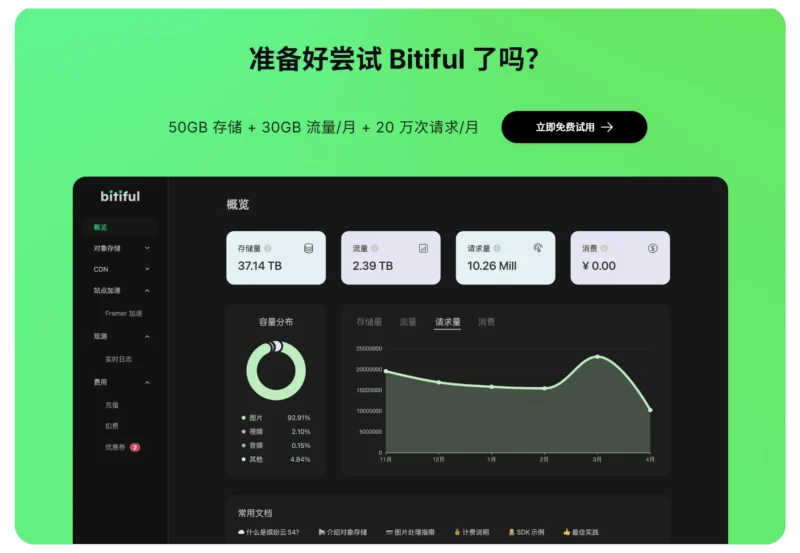
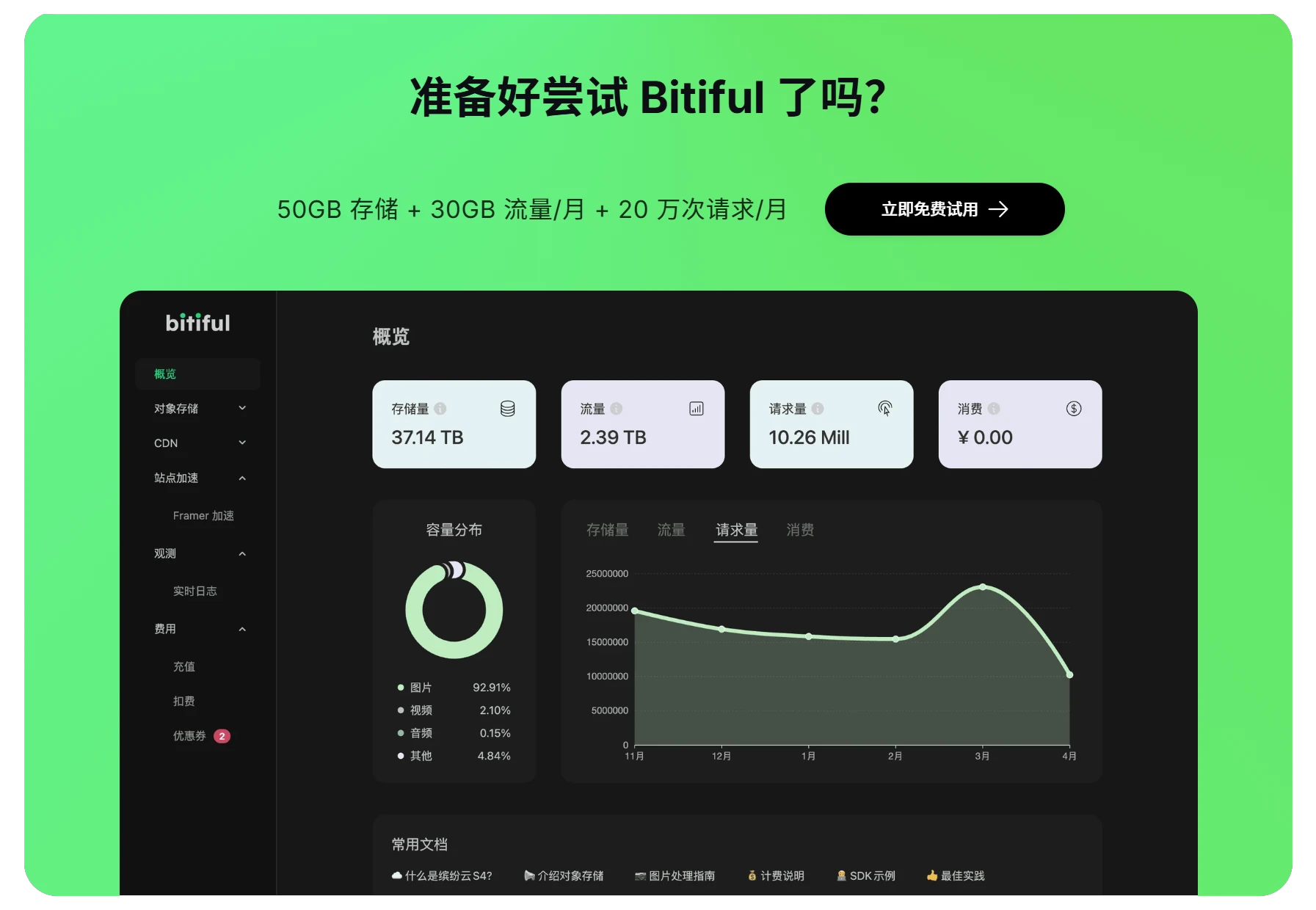



还在为对象存储付费高昂、图床搭建复杂、私有网盘难维护发愁?今天给大家分享一个真正可长期白嫖的优质方案——缤纷云 Bitiful,无需付费、不限试用期,50GB永久存储空间直接领,支持S3/S4协议+CDN加速,完美替代七牛云、阿里云OSS、腾讯云COS,新手也能轻松搭建个人图床、私有网盘,存储图片、音频、视频、文档等各类静态资源。
不管是个人站长、博主、开发者,还是普通用户,这个免费对象存储方案都能满足需求,无需复杂配置,零成本实现资源存储与分发,性价比直接拉满。
核心免费额度(重点必看,无套路白嫖)
缤纷云免费权益长期有效,无试用期限制,无需邀请好友,注册实名认证后直接领取,具体额度如下,完全能满足个人日常使用:
- 50GB 永久存储空间(无到期时间,可长期存储文件)
- 每月 30GB 下行流量(满足图床、网盘日常访问需求)
- 每月 20 万次 API 请求(适配各类第三方工具对接)
- 支持 S3 / S4 协议(无缝对接ZFile、PicList等工具)
- 可接入 CDN 加速(绑定已备案域名,提升访问速度)
一、缤纷云对象存储介绍(七牛云/OSS/COS最优替代方案)
缤纷云(Bitiful)是一款集高性能对象存储与CDN加速于一体的服务平台,核心优势的是兼容AWS S3协议,可无缝对接大量第三方程序和工具,无需修改代码即可快速接入,彻底摆脱单一云厂商锁定。
相比阿里云OSS、腾讯云COS、七牛云等主流云厂商的对象存储服务,缤纷云的优势尤为突出,尤其适合个人用户:
- 成本极低:付费套餐仅为主流云厂商的1/3,且提供长期免费额度,零成本起步
- 免费无套路:50GB永久存储+每月30GB流量,无试用期,长期可用
- API兼容性强:完美兼容S3协议,对接ZFile、PicList等工具无压力
- 易用性高:控制台操作简单,新手也能快速上手创建存储桶、管理资源
- 适配场景广:个人图床、私有网盘、静态资源存储全覆盖,适合站长、博主、开发者
👉 缤纷云官方网站:https://www.bitiful.com/
![图片[1]-白嫖 50G 永久对象存储|免费搭建图床 / 私有网盘(支持 S3 + CDN 加速)-微生之最](https://cos.swszz.cn/2026/01/20260131173908355-1024x466.webp)
二、创建对象存储桶(Bucket,核心步骤)
存储桶是对象存储的核心,用于存放各类文件资源,步骤简单,全程可视化操作,具体如下:
1. 注册并完成实名认证
访问缤纷云官方网站,注册个人账号,按照提示完成实名认证(流程简单,无需复杂材料),认证通过后,系统会自动发放免费额度:50GB永久存储+30GB每月流量+20万次每月API请求,无需手动领取。
2. 创建存储桶(Bucket)
登录缤纷云控制台,按照以下路径操作:【对象存储】 → 【桶列表】 → 点击右上角「创建桶」,填写相关信息即可完成创建。
👉 关键建议:桶权限设置为「私有」,可有效防止文件被恶意访问、盗用,提升资源安全性;若用于图床且需要公开访问,可后续单独设置文件权限。
![图片[2]-白嫖 50G 永久对象存储|免费搭建图床 / 私有网盘(支持 S3 + CDN 加速)-微生之最](https://cos.swszz.cn/2026/01/20260131173923995-1024x467.webp)
3. 查看存储桶核心信息(后续配置必备)
存储桶创建完成后,点击桶名称进入详情页,记录以下3个核心信息,后续对接ZFile、PicList时会用到,务必保存好:
- EndPoint(节点地址,对接S3协议的关键)
- 地域(存储桶所在区域,需与工具配置一致)
- 默认访问域名(系统自动分配,可直接用于访问文件)
⚠️ 注意:绑定自定义域名+CDN加速,需要使用已备案的域名;若无需CDN,可直接使用系统分配的域名(如 *.s3.bitiful.net),不影响正常使用。
三、创建 Access Key(关键步骤,对接工具必备)
Access Key是第三方工具(ZFile、PicList)对接缤纷云对象存储的凭证,相当于“账号密码”,必须妥善保存,具体创建步骤如下:
1. 进入Access Key管理页面
登录缤纷云控制台,按照路径操作:【对象存储】 → 【Access Key】 → 点击「创建子用户」(建议创建子用户,避免主账号密钥泄露,更安全)。
2. 创建子用户并记录密钥
子用户名称可随意填写(如zfile、piclist),无需复杂命名,创建完成后,系统会自动生成两个关键信息:Access Key(访问密钥)、Secret Key(秘密密钥)。
👉 重要提醒:这两个密钥仅在创建时显示,关闭页面后无法再次查看,请立即用记事本保存,避免丢失;密钥泄露会导致存储桶资源被恶意操作,务必妥善保管。
3. 设置子用户权限(按需配置)
根据后续使用需求,勾选该子用户对存储桶的操作权限(如上传、下载、删除、查看等),权限可后期在控制台修改,建议遵循“最小权限”原则,仅开放所需权限,提升安全性。
四、搭建在线私有网盘(使用ZFile,新手推荐)
ZFile是一款成熟、易用的在线网盘/文件索引程序,支持多种存储源,操作简单,支持Docker、宝塔、1Panel等多种安装方式,完美对接缤纷云S3对象存储,搭建完成后可实现文件拖拽上传、在线预览等功能。
1. ZFile简介(核心优势)
ZFile无需复杂配置,新手也能快速搭建,支持多种存储源(S3对象存储、OneDrive、SharePoint、又拍云、本地存储、FTP等),核心功能完全满足个人私有网盘需求:
- 文件管理:拖拽上传、下载、删除、重命名、批量操作
- 在线预览:图片、音视频、文本文件、Office文档、3D文件全覆盖
- 易用性强:支持画廊模式(可当私人相册)、直链生成、多端兼容
- 部署灵活:支持Docker、宝塔、1Panel等多种方式,适配不同服务器环境
👉 ZFile官方网站:https://zfile.vip/
👉 ZFile GitHub地址:https://github.com/zfile-dev/zfile
2. Docker安装ZFile(推荐方式,简单高效)
Docker安装无需复杂依赖,一键部署,适合所有新手,执行以下命令即可(复制粘贴到服务器终端执行):
docker run -d --name=zfile --restart=always \
  -p 8080:8080 \
  -v /workspace/zfile/db:/root/.zfile-v4/db \
  -v /workspace/zfile/logs:/root/.zfile-v4/logs \
  -v /workspace/zfile/file:/data/file \
  swr.cn-north-1.myhuaweicloud.com/zfile-dev/zfile:latest
3. 初始化ZFile(首次访问必做)
安装完成后,在浏览器访问 http://服务器IP:8080,首次访问会进入初始化页面,填写以下信息即可完成配置:
- 站点名称:自定义(如“我的私有网盘”)
- 管理员账号:设置登录账号(用于后台管理)
- 登录密码:设置高强度密码,妥善保存
![图片[3]-白嫖 50G 永久对象存储|免费搭建图床 / 私有网盘(支持 S3 + CDN 加速)-微生之最](https://cos.swszz.cn/2026/01/20260131174413837-1024x469.webp)
4. 对接缤纷云S3存储源(核心配置)
初始化完成后,进入ZFile后台,按照以下步骤对接缤纷云对象存储:
- 进入后台 → 点击左侧「存储源」 → 点击「➕」添加存储源
- 存储策略:选择「S3 通用协议」(缤纷云兼容S3协议)
- 填写配置信息:桶名称、Access Key、Secret Key(之前保存的密钥)
- EndPoint、地域:填写之前在缤纷云存储桶详情页记录的信息
![图片[4]-白嫖 50G 永久对象存储|免费搭建图床 / 私有网盘(支持 S3 + CDN 加速)-微生之最](https://cos.swszz.cn/2026/01/20260131174601209-1024x467.webp)
![图片[5]-白嫖 50G 永久对象存储|免费搭建图床 / 私有网盘(支持 S3 + CDN 加速)-微生之最](https://cos.swszz.cn/2026/01/20260131174645653-1024x466.webp)
配置完成后,返回ZFile前台,即可直接拖拽上传文件,所有文件都会自动存储到缤纷云对象存储中,支持在线预览、下载、分享,还能开启画廊模式,当作私人相册使用,非常便捷。
五、搭建免费图床(使用PicList,Markdown用户首选)
对于博主、开发者来说,图床是必备工具,PicList是基于PicGo增强的开源图床工具,功能更强大,支持多云存储、插件扩展,完美对接缤纷云S3对象存储,可实现Typora、Markdown编辑器图片一键直传,效率拉满。
1. PicList简介(核心优势)
PicList开源免费,支持Windows、macOS、Linux多系统,适配各类Markdown编辑器,核心功能完全满足图床需求,比传统图床工具更易用:
- 多云存储支持:完美对接S3协议,兼容缤纷云、阿里云OSS等各类对象存储
- 插件系统:支持多种插件扩展,满足个性化需求
- 编辑器适配:无缝对接Typora、Obsidian等Markdown编辑器,一键直传
- 多系统兼容:Windows、macOS、Linux全支持,跨设备同步配置
👉 PicList GitHub地址:https://github.com/Kuingsmile/PicList
👉 PicList官方网站:https://piclist.cn/
![图片[6]-白嫖 50G 永久对象存储|免费搭建图床 / 私有网盘(支持 S3 + CDN 加速)-微生之最](https://cos.swszz.cn/2026/01/20260131175041544-1024x690.webp)
2. Windows安装与配置(以Windows为例,其他系统类似)
前往PicList官方网站下载对应系统的安装包,安装完成后,按照以下步骤配置缤纷云S3存储源:
- 打开PicList,点击左侧「图床」 → 选择「AWS S3」 → 点击「➕」添加配置
- 填写配置信息(与ZFile配置一致,直接复用之前保存的信息):
- Access Key:填写缤纷云子用户的Access Key
- Secret Key:填写缤纷云子用户的Secret Key
- Bucket 名称:填写缤纷云创建的存储桶名称
- 自定义节点:填写缤纷云存储桶的EndPoint,需添加「https://」前缀
![图片[7]-白嫖 50G 永久对象存储|免费搭建图床 / 私有网盘(支持 S3 + CDN 加速)-微生之最](https://cos.swszz.cn/2026/01/20260131175124748-1024x683.webp)
![图片[8]-白嫖 50G 永久对象存储|免费搭建图床 / 私有网盘(支持 S3 + CDN 加速)-微生之最](https://cos.swszz.cn/2026/01/20260131180007743.webp)
3. 推荐上传路径规则(防重+好管理)
为了避免图片重名、方便后期管理,推荐设置以下上传路径规则,直接复制粘贴到PicList配置中即可:
{year}/{month}/{md5}.{extName}
变量说明(新手必看):
- {year}:当前年份(如2026),用于按年分类
- {month}:当前月份(如03),用于按月分类
- {md5}:文件MD5值(自动生成,避免重名)
- {extName}:文件扩展名(如jpg、png、gif)
配置完成后,即可实现Typora、PicList一键上传图片到图床,自动生成图片链接,直接插入Markdown文档,无需手动处理,效率大幅提升。

版权保护声明
尊重原创,保护知识产权












- 最新
- 最热
只看作者