
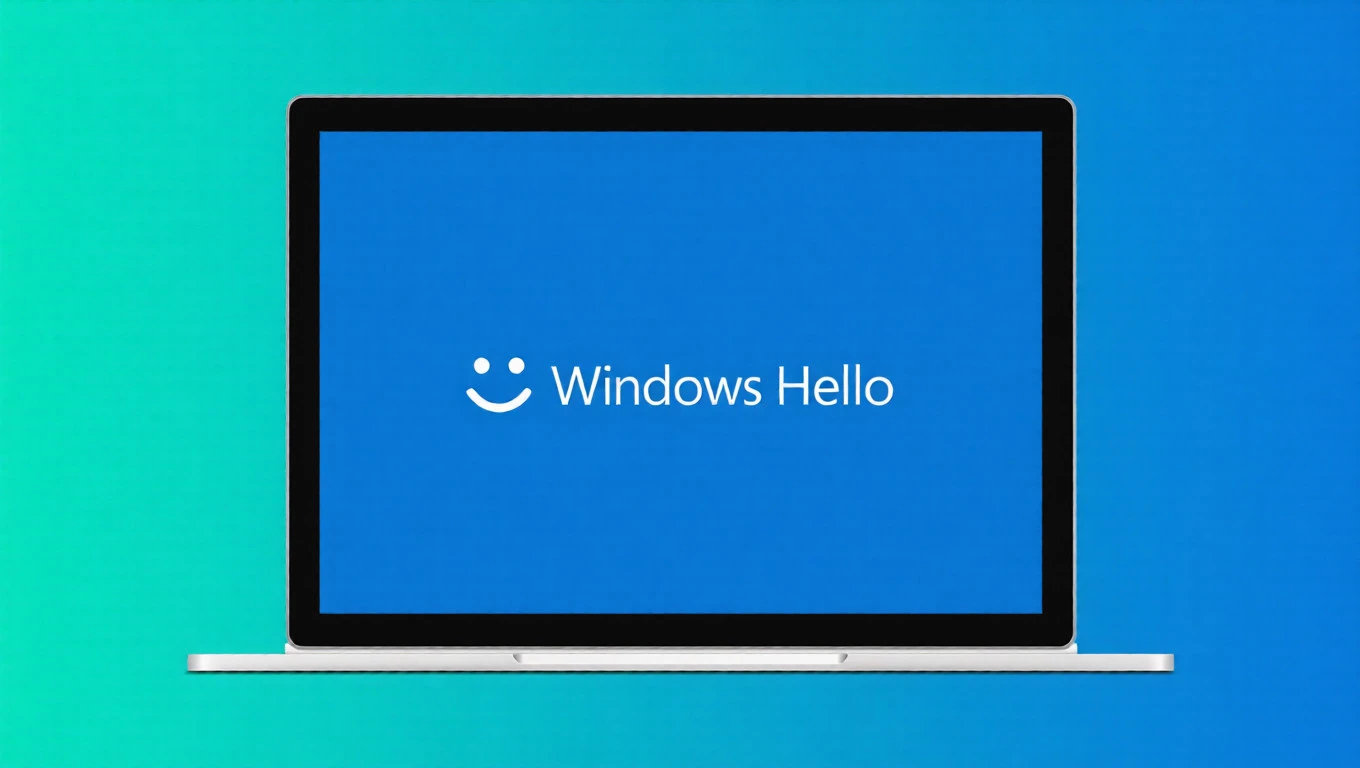



很多人不知道,Windows系统自带人脸识别登录功能,但默认必须依赖红外摄像头或3D摄像头才能启用,这就导致大多数普通笔记本、台式机在开启Windows Hello人脸识别登录时,都会弹出“找不到支持Windows Hello的摄像头设备”的提示,无法体验刷脸解锁的便捷。
![图片[1]-普通摄像头刷脸登录Windows!FaceWinUnlock教程 替代Windows Hello人脸识别解锁-微生之最](https://cos.swszz.cn/2026/03/20260308120923693.webp)
其实无需更换摄像头,今天给大家推荐一款实用神器——FaceWinUnlock-Tauri,轻松实现普通摄像头刷脸登录Windows,无需红外、无需3D,安装即用,完美替代Windows Hello,解决普通电脑无法刷脸解锁的痛点,懒人必备!
安装FaceWinUnlock-Tauri后,即使是电脑自带的普通前置摄像头、外接USB普通摄像头,也能流畅实现Windows刷脸登录,无需手动输密码,解锁速度快,兼顾便捷与隐私,成为普通电脑用户的首选人脸识别工具。
安装后,即使是普通摄像头,也能实现 Windows 刷脸登录电脑。
一、FaceWinUnlock软件详细介绍(核心亮点+优势)
FaceWinUnlock-Tauri是一款基于Rust + Tauri框架开发的Windows人脸识别登录软件,专为普通摄像头设计,无需依赖高端硬件,就能实现媲美Windows Hello的刷脸解锁体验,适配Windows 10/11全版本,兼容性拉满。
软件底层搭载OpenCV人脸识别算法,核心识别模型完全在本地电脑运行,离线识别不联网,无需上传人脸数据,从根源保护个人隐私,避免信息泄露,比联网式人脸识别更安全。
核心软件特点(适配普通摄像头,优势突出)
1. 适配普通摄像头:无需红外/3D摄像头,普通USB摄像头、笔记本前置普通摄像头均可使用,轻松实现Windows刷脸登录;
2. 本地离线识别:人脸数据存储在本地,不联网、不上传,隐私保护拉满,不用担心个人面容信息泄露;
3. 算法精准高效:基于OpenCV人脸识别算法,识别准确率高,误识率低,适配不同光线环境;
4. 轻量流畅:软件体积小,启动速度快,内存占用极低,不拖慢电脑运行,不占用过多磁盘空间;
5. 解锁速度秒级:登录识别速度通常不到1秒,唤醒屏幕后瞬间解锁,比输密码、输PIN更便捷;
6. 完美替代Windows Hello:专为没有红外摄像头、无法使用Windows Hello的电脑设计,是普通电脑刷脸解锁的最佳替代方案。
二、FaceWinUnlock使用教程(手把手教学,新手零失败)
下面详细讲解FaceWinUnlock-Tauri的安装、部署、人脸录入及刷脸解锁全流程,全程图文指引,新手也能轻松上手,快速实现普通摄像头刷脸登录Windows。
第一步:软件安装(简单4步,快速完成)
![图片[2]-普通摄像头刷脸登录Windows!FaceWinUnlock教程 替代Windows Hello人脸识别解锁-微生之最](https://cos.swszz.cn/2026/03/20260308120941567.png)
第二步:系统初始化(必做步骤,确保正常使用)
![图片[3]-普通摄像头刷脸登录Windows!FaceWinUnlock教程 替代Windows Hello人脸识别解锁-微生之最](https://cos.swszz.cn/2026/03/20260308121000259.webp)
软件首次启动后,会自动进入系统初始化界面,无需手动操作,系统会自动检测两个关键环境,确保软件正常运行:
1. 摄像头状态:检测普通摄像头是否正常连接、能正常使用;
2. 系统管理员权限:检测软件是否获得管理员权限(无权限会导致无法部署,需手动授权)。
当两项检测均通过后,点击“继续部署”,进入下一步。
![图片[4]-普通摄像头刷脸登录Windows!FaceWinUnlock教程 替代Windows Hello人脸识别解锁-微生之最](https://cos.swszz.cn/2026/03/20260308121018961.webp)
进入部署阶段后,操作如下:
1. 点击“执行部署”,软件会弹出重要用户须知提示(建议仔细阅读,了解使用风险);
2. 阅读完成后,选择“我已知晓风险,继续部署”,部署过程自动完成,无需手动干预;
3. 部署成功后,点击“下一步”,进入账户验证环节。
第三步:账户验证(关键步骤,关联Windows账户)
部署完成后,需要进行Windows账户验证,确保刷脸解锁能正常关联你的电脑账户,操作步骤如下:
1. 选择账户类型(根据自身电脑账户类型选择,普通用户选“本地账户”,微软账户选对应类型);
2. 输入Windows用户名(需与电脑登录用户名一致,不可出错);
3. 输入Windows登录密码(确保密码正确,后续刷脸解锁会验证该密码权限)。
重要提醒:当前版本不支持PIN登录模式,如果你的Windows使用的是PIN登录,需先关闭PIN,步骤如下:设置 → 账户 → 登录选项 → 删除PIN登录,删除后使用账户密码登录,再进行验证。
输入完成后,点击“执行最终测试”,验证账户关联是否正常,测试通过即可进入人脸录入环节。
![图片[5]-普通摄像头刷脸登录Windows!FaceWinUnlock教程 替代Windows Hello人脸识别解锁-微生之最](https://cos.swszz.cn/2026/03/20260308121033221.webp)
第四步:录入新面容(核心步骤,完成后即可刷脸)
![图片[6]-普通摄像头刷脸登录Windows!FaceWinUnlock教程 替代Windows Hello人脸识别解锁-微生之最](https://cos.swszz.cn/2026/03/20260308121107721.webp)
账户验证通过后,即可录入人脸数据,后续刷脸解锁会识别该面容,操作步骤简单易懂:
1. 点击软件右上角“录入新面容”,弹出录入窗口;
2. 选择“从摄像头抓拍”(软件会自动启动普通摄像头,确保摄像头无遮挡);
3. 输入面容别名(自定义即可,如“我的面容”,方便后续管理);
4. 判定阈值保持默认(默认阈值识别准确率最高,新手不建议修改);
5. 再次选择账户类型,输入Windows用户名和密码(与第三步一致);
6. 点击“保存”,摄像头会自动抓拍人脸,完成面容录入(抓拍时保持面部正对摄像头,光线充足,避免模糊)。
![图片[7]-普通摄像头刷脸登录Windows!FaceWinUnlock教程 替代Windows Hello人脸识别解锁-微生之最](https://cos.swszz.cn/2026/03/20260308121124653.webp)
面容录入完成后,系统会自动保存人脸数据,后续即可使用该面容刷脸登录Windows。
第五步:体验Windows刷脸解锁(实测流畅,秒级解锁)
面容录入完成后,即可立即体验普通摄像头刷脸登录Windows的便捷,测试方法如下,新手可快速上手:
1. 按Win + L快捷键锁定电脑(或点击屏幕右下角“开始”→“锁定”);
2. 点击鼠标或按空格键唤醒锁屏屏幕;
3. 面部正对电脑普通摄像头(无遮挡、光线适中);
此时可看到:摄像头自动启动,系统快速进行人脸识别,通常不到1秒,锁屏界面的锁图标就会自动打开,直接进入电脑桌面,无需手动输密码,全程流畅无卡顿。
第六步:软件菜单介绍(快速上手,灵活管理)
FaceWinUnlock软件界面简洁,核心功能集中,主要包含三个核心模块,新手可快速熟悉操作:
1. 仪表盘:查看软件运行状态,包括面容样本数量、今日登录成功次数、解锁拦截次数、核心服务状态、登录统计及完整日志,实时掌握刷脸情况;
2. 面容管理:管理所有录入的人脸数据,支持新增面容、编辑面容别名、删除无用面容、禁用指定面容,多人共用一台电脑时,可灵活添加多个面容;
3. 首选项设置:配置软件核心功能,包括选择默认使用的普通摄像头、设置开机自启动、开启活体检测(防止照片解锁,提升安全性)、调整系统适配设置。
建议设置:开启“开机自启动”,这样每次电脑开机后,软件会自动后台运行,无需手动启动,即可直接使用刷脸解锁,体验更便捷。
下载地址

版权保护声明
尊重原创,保护知识产权













暂无评论内容