



随着Windows 11 25H、24H2版本及后续更新,系统内置的AI功能日益增多,包括Copilot、AI搜索增强、智能推荐、图像生成等组件。很多用户反馈,这些AI功能在部分网络环境下无法正常使用,不仅占用系统内存、拖慢运行速度,还容易误触Copilot快捷键,干扰日常办公、娱乐的操作体验,因此不少用户希望关闭或删除这些Windows 11 AI功能,让系统回归清爽、稳定,提升运行流畅度。
提示:部分安全软件可能会将相关操作脚本误报为风险程序。实际上该脚本为开源项目,安全性可查,请在确认脚本来源可靠后,在安全软件中选择“允许执行”或“信任”,避免影响操作流程。
一、删除 Windows 11 AI 功能操作步骤(25H/24H2 专属,新手友好)
第一步:检查 PowerShell 版本(关键前提,避免脚本不兼容)
![图片[1]-彻底删除 Windows 11 AI 功能教程(25H/24H2 适用)|禁用 Copilot、卸载系统 AI 组件完整指南-微生之最](https://cos.swszz.cn/2026/02/20260214112859612.webp)
操作流程简单,全程无需复杂代码,按以下步骤执行:
- 在Windows搜索栏输入:
power(快速定位PowerShell工具); - 右键点击「Windows PowerShell」,选择「以管理员身份运行」(必须管理员权限,否则无法执行脚本);
- 在弹出的PowerShell窗口中,输入以下命令并回车:
![图片[2]-彻底删除 Windows 11 AI 功能教程(25H/24H2 适用)|禁用 Copilot、卸载系统 AI 组件完整指南-微生之最](https://cos.swszz.cn/2026/02/20260214113015187.webp)
$PSVersionTable![图片[3]-彻底删除 Windows 11 AI 功能教程(25H/24H2 适用)|禁用 Copilot、卸载系统 AI 组件完整指南-微生之最](https://cos.swszz.cn/2026/02/20260214113514500.webp)
版本查看与兼容说明:
- 若显示为「Windows PowerShell 5.1」,符合要求,可继续后续操作;
- 若显示为「PowerShell 7」,该脚本可能存在不兼容问题,建议切换至5.1版本后再操作。
![图片[4]-彻底删除 Windows 11 AI 功能教程(25H/24H2 适用)|禁用 Copilot、卸载系统 AI 组件完整指南-微生之最](https://cos.swszz.cn/2026/02/20260214113619484.webp)
第二步:运行删除 Windows AI 功能脚本(核心操作)
确认PowerShell版本为5.1后,在PowerShell窗口中输入以下完整命令,输入完成后按回车执行:
& ([scriptblock]::Create((irm "https://raw.githubusercontent.com/zoicware/RemoveWindowsAI/main/RemoveWindowsAi.ps1")))命令执行后,会自动弹出图形操作界面,无需手动输入额外指令,等待界面加载完成即可。
第三步:勾选需要删除或禁用的AI相关功能(按需选择,新手推荐)
![图片[5]-彻底删除 Windows 11 AI 功能教程(25H/24H2 适用)|禁用 Copilot、卸载系统 AI 组件完整指南-微生之最](https://cos.swszz.cn/2026/02/20260214113705584.webp)
图形界面加载完成后,可根据自身需求勾选需要删除或禁用的AI功能,新手建议按以下推荐勾选,实现全面清理:
推荐勾选(彻底清理AI功能)
- 勾选所有AI相关选项(一键清理所有系统内置AI组件);
- 禁用Copilot(彻底关闭系统自带Copilot功能,避免误触);
- 移除系统AI组件(删除冗余AI安装包,释放系统空间);
- 禁用AI搜索增强功能(关闭系统搜索栏的AI推荐、AI联想);
- 关闭AI相关快捷键(避免误触Copilot等AI功能快捷键,干扰操作)。
可保留选项(偏好传统工具的用户)
若习惯使用Windows传统工具,可保留以下选项,不影响AI功能删除:
- 经典图片查看器;
- 传统画图工具;
- 经典记事本。
![图片[6]-彻底删除 Windows 11 AI 功能教程(25H/24H2 适用)|禁用 Copilot、卸载系统 AI 组件完整指南-微生之最](https://cos.swszz.cn/2026/02/20260214114212464.webp)
所有选项勾选完成后,点击界面中的「Apply」按钮,开始执行删除/禁用操作。
第四步:安全软件提示处理(避坑关键,必看)
脚本执行过程中,部分安全软件(如杀毒软件、防火墙)可能会弹出提示,提示「PowerShell执行风险」「未知脚本操作」等,此时无需担心:
- 在安全软件提示窗口中,选择「允许」或「信任此程序」;
- 若提示需要确认,输入「y」「yes」或直接按回车,确认执行;
- 等待脚本自动执行完成,期间不要关闭PowerShell窗口,执行完成后会自动提示,关闭窗口即可。
二、删除 AI 功能后的效果(直观可见,系统更清爽)
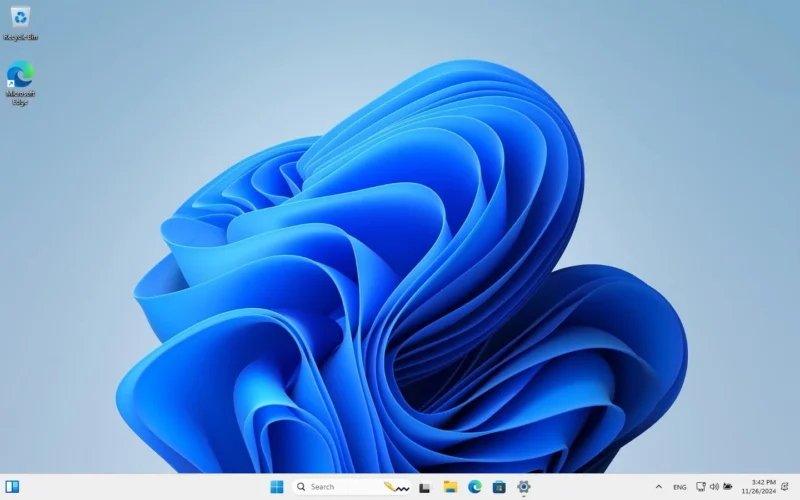
脚本执行完成后,重启电脑,Windows 11系统将发生以下明显变化,实现清爽优化:
- 系统桌面、任务栏不再显示Copilot图标,彻底关闭Copilot功能;
- AI相关快捷键失效,避免误触干扰日常操作;
- 系统内置的冗余AI组件被彻底移除,释放磁盘空间和内存资源;
- AI搜索增强、智能推荐等功能关闭,回归传统纯净的Windows搜索体验;
- 系统后台资源占用减少,运行更加安静、流畅,无多余AI进程干扰。

© 版权声明
版权保护声明
尊重原创,保护知识产权
原创保护:本站所有原创内容均受著作权法保护,未经许可禁止转载或商业使用
转载规范:如需转载,请注明出处并保留原文链接,不得删改内容
免责声明:本站仅提供学习交流平台,内容观点不代表本站立场
侵权处理:如发现侵权内容,请及时联系我们,将在第一时间处理
THE END





暂无评论内容